ワード文書にパスワードを設定する方法
ここでは、データに「閲覧・編集」制限をかけたい場合にパスワードを設定する手順を解説します。これにより、機密情報の漏えいを防いだり、関係のない人から無断で編集を加えられるリスクを回避したりします。
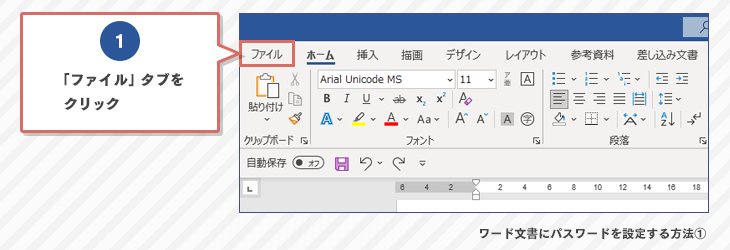
1.「ファイル」タブをクリック
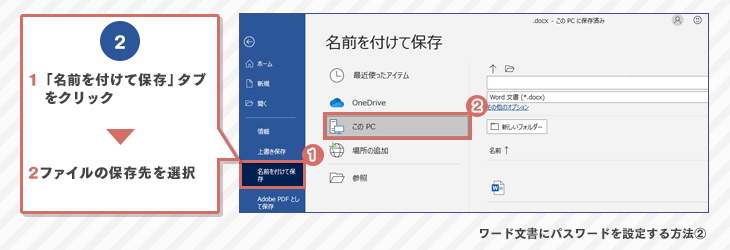
2.「名前を付けて保存」タブをクリック
→ファイルの保存先を選択(ここでは、「このPC」をダブルクリックする)
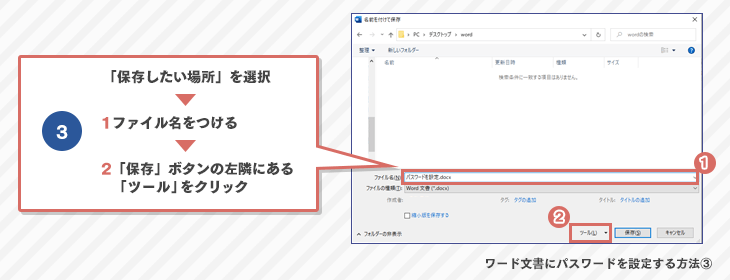
3.「保存したい場所」を選択
→ファイル名をつけたら「保存」ボタンの左隣にある「ツール」をクリック
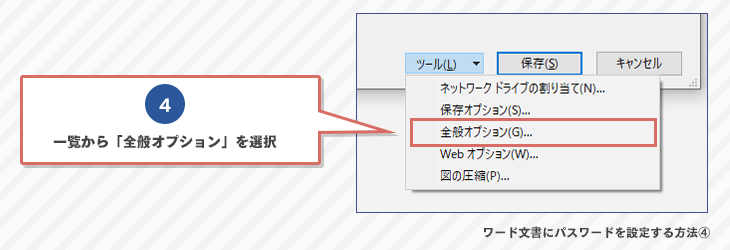
4.一覧から「全般オプション」を選択
5.「読み取りパスワード」欄と「書き込みパスワード」欄に入力
(どちらか一方のみを設定することも可能)→「OK」をクリック
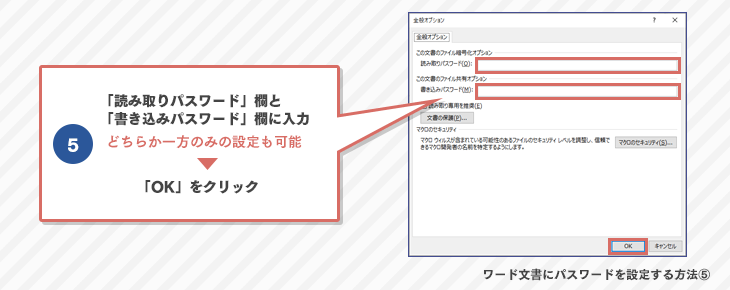
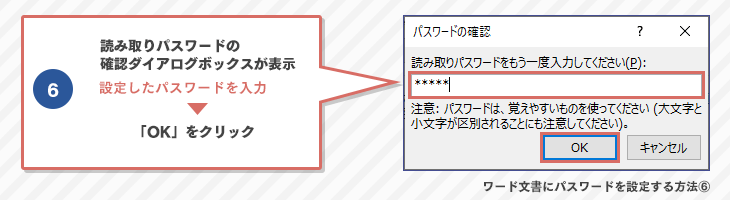
6.読み取りパスワードを入力
読み取りパスワードの確認ダイアログボックスが表示されるため、先ほど設定したパスワードを入力→「OK」をクリック
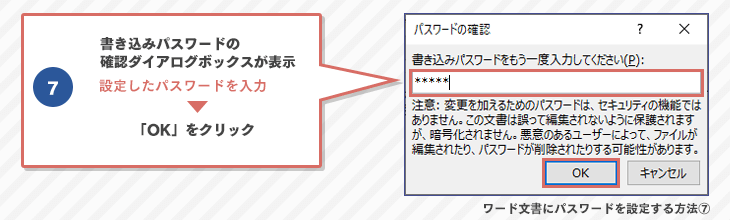
7.書き込みパスワードを入力
書き込みパスワード確認ダイアログボックスが表示されるため、先ほど設定したパスワードを入力→「OK」をクリック
8.最後に、「名前を付けて保存」画面で「保存」をクリック
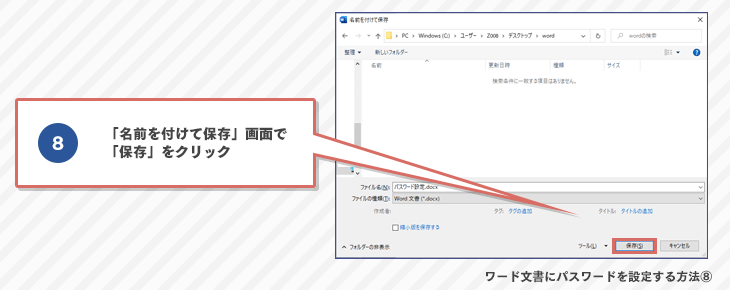
「読み取りパスワード」を設定した場合は、ファイルを開く際にパスワードを求められます。「書き込みパスワード」を設定した場合は、ファイルを編集する際にパスワードを求められます。
エクセルファイルのパスワードを設定・変更・解除する方法は、基本的にワードと同様の手順です。詳しく知りたい方は、以下のページをご覧ください。
文書の編集を制限する方法
「内容は閲覧させたいが、勝手に書き換えられたくない」という場合は、ファイルを開くためのパスワードとは別に、編集を制限する設定を行いましょう。
書き込みパスワードの設定手順
「書き込みパスワード」を設定すると、閲覧者はファイルを開くことはできますが、パスワードを知らない限り「読み取り専用」としてしか開けなくなります。
Windowsの場合は、前述の「全般オプション」画面で設定します。
- 1:「名前を付けて保存」>「ツール」>「全般オプション」を開きます。
- 2:「書き込みパスワード」の欄に任意のパスワードを入力して「OK」をクリックします。
- 3:確認のため再度パスワードを入力し、ファイルを保存します。
これにより、パスワードを知っている人だけが編集・保存ができ、知らない人は閲覧のみが可能となります。
「編集の制限」機能について
Wordには、文書全体ではなく特定の部分のみ編集を許可したり、変更履歴を強制的に残したりする「編集の制限」機能もあります。
「校閲」タブ>「編集の制限」から設定でき、フォームの入力のみを許可する場合や、契約書の条文を変更させたくない場合などに有効です。用途に合わせて使い分けましょう。
パスワードが設定されたワード文書を開く方法
ここでは、パスワード付きWord文書の正しい開き方や注意点について解説します。
パスワードの入力
ファイルをクリックして、送信者から通知されたパスワードを入力し「OK」をクリック
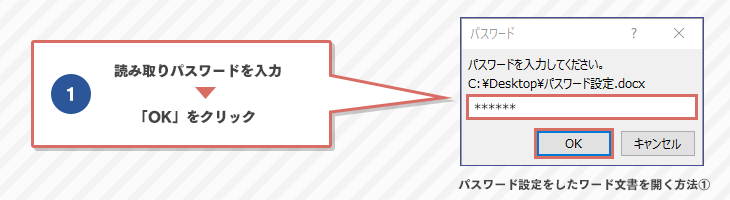
※書き込みパスワードの設定がある場合
パスワードを入力し「OK」をクリック(編集をせず閲覧のみなら、「読み取り専用」をクリック)
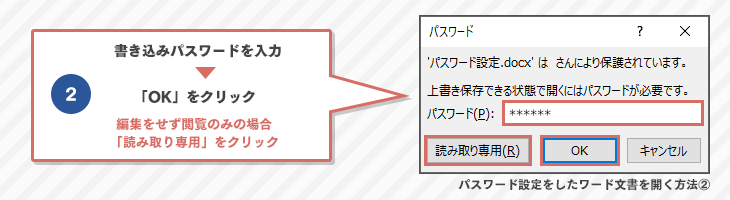
ワードファイルを開けるように、パスワードの記録をおすすめします。また、パスワード設定者は、データを閲覧・編集する人に正しくパスワードを伝達しましょう。
文書ファイルの受け渡しなど業務を遂行するうえで、セキュリティ対策は企業にとって重要性が高い課題といえるでしょう。以下のページでは、中小企業におけるセキュリティ対策の現状について解説しています。
設定したワード文書のパスワードを変更・解除する方法
パスワードの変更や解除も、設定時と同じ画面で行えます。手順は以下のとおりです。
設定したワード文書のパスワードを変更する方法
設定したパスワードを変更する際の手順を解説します。
- 1.「ファイル」タブをクリック、「名前を付けて保存」を選択
- 2.画面表示後、「保存」ボタンの左隣にある「ツール」をクリック
- 3.メニューから「全般オプション」を選択
- 4.「読み取りパスワード」「書き込みパスワード」に変更後のパスワードをそれぞれ上書き→「OK」後、「保存」をクリック
設定したワード文書のパスワードを解除する方法
設定したパスワードを解除する際の手順を解説します。
- 1~3までは同手順
- 4.「読み取りパスワード」「書き込みパスワード」のそれぞれを削除→「OK」後、「保存」をクリック
各パスワードを空白の状態で保存すれば、設定したパスワードを解除できます。パスワードを削除することで、設定した閲覧・編集制限を解除できます。
ワード文書に設定したパスワードを忘れた時の対処法
ここでは、ワード文書に設定したパスワードを忘れてしまった際の対処方法を紹介します。
パスワード解析ツールを使って解除する
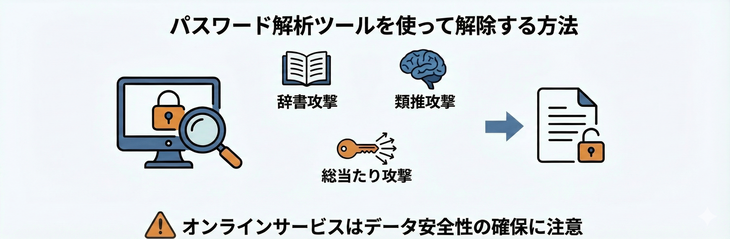
ワード文書に設定したパスワードを忘れてしまった際は、パスワード解析ツールによって解除できる場合があります。ただし、近年のWordでは強固な暗号化方式が採用されているため、パスワードの複雑さやファイル形式によっては解析に非常に時間がかかったり、解除できなかったりすることもあります。
パスワード解析ツールは、インターネットからインストールして使用でき、「辞書攻撃」「類推攻撃」「総当たり攻撃」の3種類の解析モードが搭載されています。状況に応じて解析モードを選択すれば効率的に活用できるでしょう。
解析時に使用するモードについて紹介します。
- ■辞書攻撃
- 辞書や人名録などに記載されている単語を片っ端から試し、解析を試みる手法
- ■類推攻撃
- パスワードとして利用されやすい文字列を一つひとつ試していく解析手法
- ■総当たり攻撃
- あらゆる文字列の組み合わせを総当たり的に試し、パスワードを解析する手法
パスワードの文字列が複雑なほど、解析に時間がかかります。また、使用しているWordのバージョンや暗号化方式によっては、現実的な時間内で解除できないケースもあります。
また、パスワードの解析を行うオンラインサービスもあります。該当のファイルをアップロードし、手順に沿って操作するだけで解析できる手軽さが魅力です。しかしデータの安全性を確保できないケースもあるため、十分注意して使用してください。
VBAコードでパスワードを解除する
VBAとはMicrosoft Wordで使用可能なプログラミング言語のことです。VBAコードを使い、パスワードの解除を試みる方法もあります。コードを記述する前の設定やプログラミングが必要になるため、パスワード解析ツールよりも難易度が高いといえるでしょう。
VBAコードでのパスワード解除の手順は以下のとおりです。
- 1.Microsoft Wordを起動
- 2.「Visual Basic」の画面を開き、参照設定で「Microsoft Word XX.X Object Library」にチェックを入れる
- 3.「挿入」の「標準モジュール」を選択する
- 4.コードを入力し、実行する
- 5.総当たり的にパスワードの候補を自動生成し、対象のワード文書が開くか否かテストする
- 6.ワード文書が開くまで4を繰り返す(解除できない場合もあります)
ワードのパスワード運用における課題
Wordファイルごとのパスワード管理は、手軽な反面、「パスワードを忘れると復旧が困難」「メールでパスワードを別送する手間(PPAP)がかかる」といった課題があります。
さらに、個別ファイル単位の対策だけでは、標的型攻撃やマルウェア感染などの高度なサイバー攻撃を十分に防ぐことはできません。重要情報を守るためには、組織全体での包括的なセキュリティ対策が求められます。
企業のセキュリティ強化には、サイバー攻撃対策製品の検討をおすすめします。「自社に合う製品がわからない」、「どんな観点で選べばいいかわからない」という方向けの診断ページもあります。
ITトレンドで過去にサイバー攻撃対策製品を資料請求した方のお悩みや要望から作成した簡単な質問に答えるだけで、最適なシステムを案内します。
無料で今すぐ利用できますので、下のリンクから診断を開始してください。
▶サイバー攻撃対策製品 おすすめ比較・無料診断
ワードにパスワード設定をして情報漏えいを防ごう
ワード文書のパスワード設定は、初歩的な情報セキュリティ対策の一つです。設定方法や変更、解除方法を理解して業務に活用しましょう。また、昨今ではサイバー攻撃が巧妙化しているため、企業側は脅威に備えた危機管理が強く求められています。
さらに以下のページでは、ITトレンドがおすすめする「サイバー攻撃対策ツール」を紹介しています。効率的なセキュリティ対策としてご検討ください。